Лучшие настройки звука для определения позиций врагов
Узнайте, как настроить звук в CS2 для четкого позиционирования врагов: от эквалайзеров и системных параметров до наушников и консольных команд.
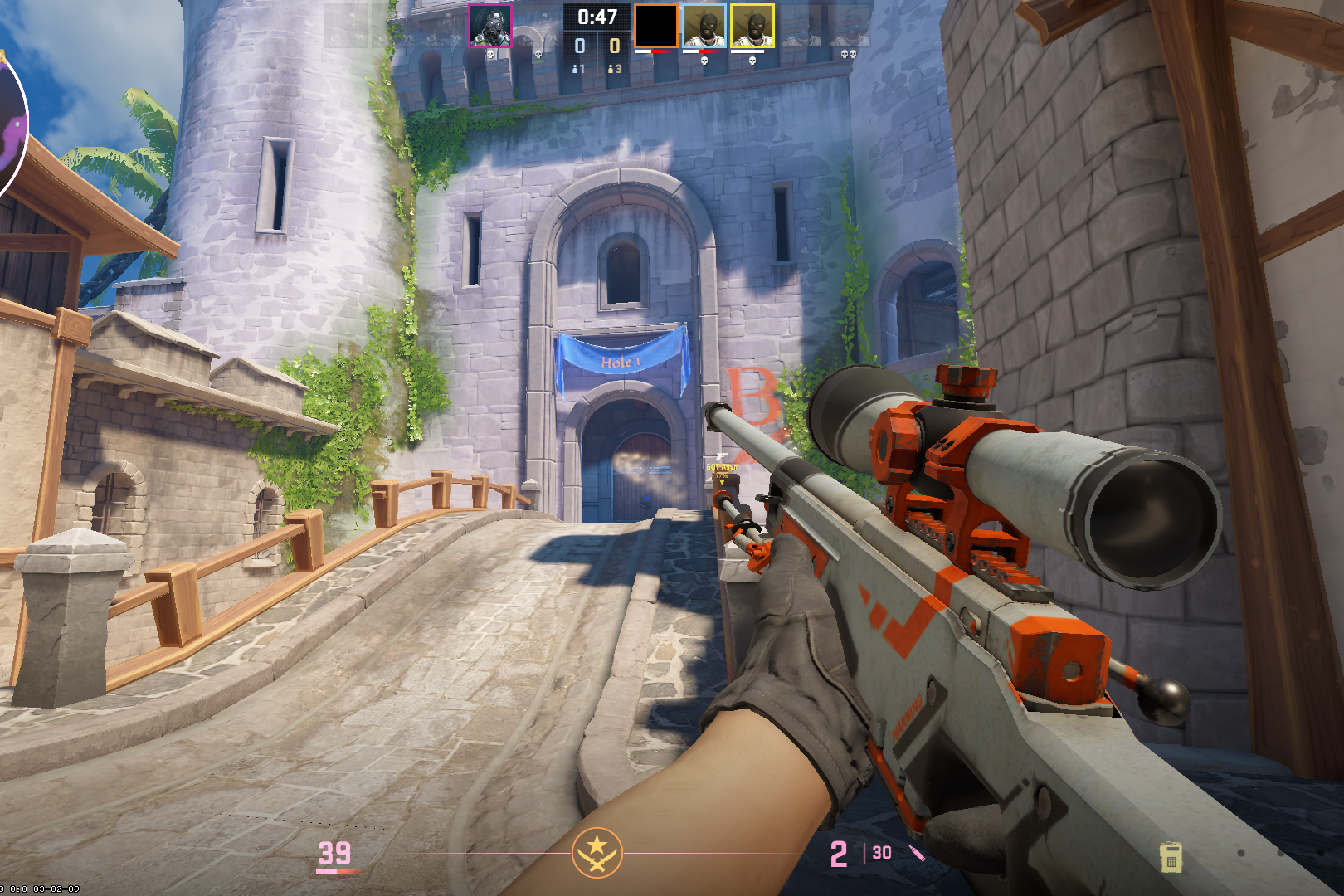
В Counter-Strike 2 аудио — это полноценный источник информации. Особенно шаги — они позволяют определить местоположение противника еще до визуального контакта. Но часто игроки сталкиваются с проблемой: шаги слышны слабо или теряются на фоне других эффектов.
Причина кроется в настройках. Без правильной конфигурации внутриигрового эквалайзера, системного микшера и оборудования звуковая картина будет неполной. В этой статье мы подробно разберем, как настроить звук так, чтобы шаги стали отчетливыми, а позиционирование — точным, и получить реальное преимущество в матче.
Базовые настройки в CS2: с чего начать
Перед тем, как открывать консоль или ставить сторонние эквалайзеры, убедитесь, что базовые настройки CS2 соответствуют задачам соревновательной игры.
Громкость эффектов
Начните с очевидного — громкость эффектов должна быть выставлена на 80-90%, но можно поднять их выше, если нет дискомфорта по уровню громкости. Это критично, потому что шаги, перезарядка и даже щелчок предохранителя — важная информация. Если громкость эффектов будет слишком сильно снижена, вы можете ее упустить.
Профиль эквалайзера «Четкий»
В настройках игры откройте раздел «Звук» и в строке «Профиль эквалайзера» выберите «Четкий». Эта предустановка расширяет диапазон средних и высоких частот, улучшая слышимость шагов и других важных игровых звуков. Такой профиль позволяет лучше определить направление движения противников, даже в условиях активных перестрелок или фонового шума. Настройка подходит для тех, кто играет соревновательные матчи и полагается на точное звуковое позиционирование.
Ошибки при настройке базового звука в CS2:
- Слишком низкая громкость эффектов— из-за этого плохо слышны шаги, перезарядки и другие важные звуковые элементы игрового процесса.
- Несбалансированный стереоканал— перекос баланса между левым и правым каналами ухудшает восприятие направления шагов.
- Использование встроенных динамиков— встроенные колонки или низкокачественные наушники не способны обеспечить достаточную детализацию для позиционного звука.
Усиливаем шаги: продвинутые настройки Windows и эквалайзеров
Иногда внутриигровых настроек недостаточно, особенно если вы хотите максимально детализировано слышать позицию врага. Именно тогда на сцену выходят системные инструменты и разрешенное стороннее ПО.
Эквализация громкости — просто и эффективно
Эквализация громкости — это функция Windows, которая усиливает тихие аудиосигналы (вроде шагов) и приглушает громкие (например, взрывы гранат), то есть выравнивает громкость. Такая настройка делает звуковую картину более сбалансированной и помогает выделить важные детали в игре.
Как включить:
- ПКМ по значку звука на панели задач → «Параметры звука» → «Дополнительные параметры звука»;
- Вкладка «Воспроизведение» → выбрать ваше устройство;
- Нажмите правой кнопкой мыши и выберите «Свойства»;
- Откройте вкладку «Дополнительные эффекты»;
- Включите «Выравнивание громкости»;
- Примените изменения.
Не забудьте протестировать эту функцию в игре с ботами — некоторые игроки замечают легкое искажение громкости, которое требует привыкания.
Сторонние эквалайзеры: Equalizer APO, Razer Surround и другие
Если вы хотите четко выделить шаги среди других эффектов, установите
Equalizer APO
. Эта бесплатная программа позволяет гибко настроить аудиопрофиль, в том числе и под CS2: можно усилить те частоты, на которых слышны шаги, и приглушить мешающие звуки вроде взрывов или фоновой музыки.
7.1 Surround Sound от Razer (только для наушников Razer)
— это альтернатива для тех, кто не хочет долго разбираться с кривыми. Она создает виртуальную объемную звуковую картину с акцентом на позиционирование.
VoiceMeeter
— это программа, с помощью которой можно настраивать звук в CS2, управлять общей громкостью и делать шаги в CS2 более слышимыми. Если Equalizer APO полезен для тонкой настройки частот, то VoiceMeeter удобен, когда нужно гибко управлять громкостью сразу нескольких источников, например, CS2, Discord и браузера — все в одном интерфейсе.
Dolby Atmos
(если поддерживается системой и гарнитурой) дает глубину позиционирования, чем-то похож на 7.1 Surround Sound от Razer, но отличается реализацией и возможностями. Например, он умеет передавать не только направление звука слева или справа, но и выше или ниже — например, шаги на втором этаже или стрельбу снизу под вами.
Сравнение программ для настройки звука в CS2
Программа | Возможности | Преимущества | Сложность настройки |
Equalizer APO | Частотная настройка | Бесплатна, точная регулировка | Средняя |
VoiceMeeter | Аудио-микшер | Гибкость, реалтайм-эффекты | Высокая |
Razer Surround | Виртуальный объемный звук | Простая установка, позиционирование | Низкая |
Dolby Atmos | Пространственный звук | Глубина, вертикальная локализация | Низкая |
Консольные команды: точная настройка позиционирования
Иногда добиться нужного звучания можно только через консоль — это мощный инструмент для тонкой настройки.
Основные команды:
- snd_headphone_pan_exponent 2 — усиливает панораму, делая шаги и выстрелы более направленными;
- snd_mixahead 0.05 — минимизирует задержку между событием и его озвучкой. При наличии проблем можно увеличить до 0.10;
- snd_front_headphone_position 45 — изменяет позиционирование фронтальных источников звука, улучшая слышимость перед собой;
- snd_rear_headphone_position 135 — аналогичная настройка, но для задних каналов.
Железо решает: наушники, драйвера, физические условия
Даже самые точные настройки не помогут, если аудиосигнал изначально искажен. Аппаратная составляющая играет ключевую роль в том, как вы воспринимаете аудио в матчах. Если наушники не способны корректно передать частотный диапазон, вы попросту не услышите шаги даже в абсолютной тишине.
Какими должны быть идеальные игровые наушники?
Хорошие наушники позволяют лучше различать шаги, звуки перемещения и направление действий противника. Игровые гарнитуры с избыточным басом могут мешать восприятию важных деталей, поэтому стоит выбирать такие наушники, в которых звук остается чистым и сбалансированным. Даже простые вкладыши можно улучшить, чтобы они давали достойное звучание, но если наушники низкого качества — никакие настройки не спасут.
Как выбрать устройство с правильной частотной отдачей?
При выборе наушников для CS2 обращайте внимание на четкость передачи средних частот, поскольку именно в этом диапазоне слышны шаги и другие важные игровые звуки. Избегайте «геймерских» моделей с навязанным сабвуферным эффектом. Такие наушники создают «вау-эффект», но на практике теряют важную звуковую информацию, могут отвлекать и мешать восприятию шагов. Лучше выбирать те, что обеспечивают чистое и сбалансированное звучание, без лишних эффектов.
Обновление драйверов: почему это важно
Иногда проблема с аудио возникает не из-за плохих наушников, а просто потому, что драйверы не обновлялись с момента установки Windows. Новые версии драйверов для игровых наушников часто содержат фиксы для пространственного звука, оптимизацию под игры и поддержку новых кодеков.
Окружение и шум
Даже при идеально настроенном звуке и качественной гарнитуре вы можете не услышать шаги, если вокруг много постороннего шума — например, открыто окно, а за стеной идет ремонт. В таких условиях важные звуки в игре попросту теряются. Чтобы этого избежать, закройте окна и двери, уберите лишние источники звука и постарайтесь создать максимально тихую обстановку.
Дополнительную пользу принесут наушники с хорошей звукоизоляцией — они помогут отсеять внешние звуки и сосредоточиться на игровых. Также стоит настроить громкость голосового чата: тиммейтов должно быть слышно, но не слишком громко. Их голос не должен заглушать шаги и другие важные сигналы.
Грамотные настройки звука как в системе, так и в игре позволяют лучше воспринимать и понимать информацию. Позиционирование — это ваш радар в темноте и предсказание следующего мува соперника. Научитесь слушать — и вы уже на шаг впереди.
FAQ
Почему я плохо слышу шаги в CS2 даже с дорогими наушниками?
Проблема может быть в настройках, драйверах или неправильном эквалайзере. Дорогие наушники без баланса частот не дадут нужного эффекта.
Какой профиль эквалайзера использовать в CS2?
Используйте профиль «Чистый» — он усиливает средние частоты, в которых регистрируются шаги.
Нужно ли включать «Выравнивание громкости» в Windows?
Да, если вы хотите сделать тихие звуки вроде шагов громче, а громкие звуки, по типу взрыва гранаты вблизи, — тише. Но к новой звуковой картине нужно привыкнуть.
Что делать, если шаги пропадают во время боя?
Проверьте уровень громкости эффектов, голосового чата и настройки звука в программе, поставляемой с наушниками.
Как улучшить позиционирование звука без сторонних программ?
Используйте встроенные эквалайзеры, активируйте программы для объемного звучания и настройте панорамные параметры через консоль.
Есть ли риск за использование Dolby Atmos, ПО от Razer или Equalizer APO?
Нет, это разрешенные программы. Они не дают игрового преимущества, а только улучшают звук.
Нужно ли повторно вводить консольные команды каждый раз?
Да, команды сбрасываются после перезапуска игры. Рекомендуется сохранить их в конфиг и запускать его каждый раз командой exec config.cfg, где config — имя вашего файла. Он должен лежать в папке csgo/cfg.
Какой уровень громкости эффектов оптимален?
80-90% или выше, если нет дискомфорта по уровню громкости
— он даст вам полную слышимость всех игровых звуков.
Чем мешают голосовые чаты в восприятии шагов?
Если они слишком громкие, они перекрывают шаги. Понизьте громкость голосового чата в настройках игры.
Можно ли улучшить звук шагов на встроенных ноутбучных динамиках?
К сожалению, нет. Только через наушники с хорошей сценой можно услышать направление шагов.
Олег Овечкин


